Wtyczka do przeglądarki
Spotkanie w przeglądarce? Wtyczka mówi Tokinowi, kto jest na spotkaniu i kto mówi. W notatce zamiast „Rozmówca 2” widzisz „Kasia Nowak”.
Gdzie działa
- Google Meetmeet.google.com
- Zoom w przeglądarceapp.zoom.us
- Microsoft Teams w przeglądarceteams.microsoft.com, teams.live.com
- Discord w przeglądarcekanał głosowy, w którym jesteś
Przeglądarki
- Chromewersja 116 lub nowsza
- Edgewersja 116 lub nowsza
- Opera i Opera GXz Chrome Web Store albo Opera add-ons
- Bravez Chrome Web Store
- Firefoxwersja 128 lub nowsza
Wymaga aplikacji Tokin na Windows na tym samym komputerze. Na macOS wtyczka przyjdzie później.
Wtyczka jest opcjonalna. Tokin nagrywa i spisuje rozmowę także bez niej.
Co czyta, a czego nie
Czyta
- imiona uczestników
- kto teraz mówi
- który kafelek jest Twój
- zdjęcia profilowe, które pokazuje spotkanie
Nie czyta
- czatu
- napisów
- udostępnianego ekranu
- dźwięku i obrazu z kamer
- innych stron
Dane idą tylko do aplikacji Tokin na Twoim komputerze, bez internetu. Wtyczka nie ma analityki ani reklam, a do spotkania nie dołącza żaden bot.
Polityka prywatności wtyczkiBez wtyczki
- Aplikacje na komputerze
- Teams, Zoom i Slack: Tokin czyta imiona z okna spotkania. Wtyczka nie jest potrzebna.
- Discord
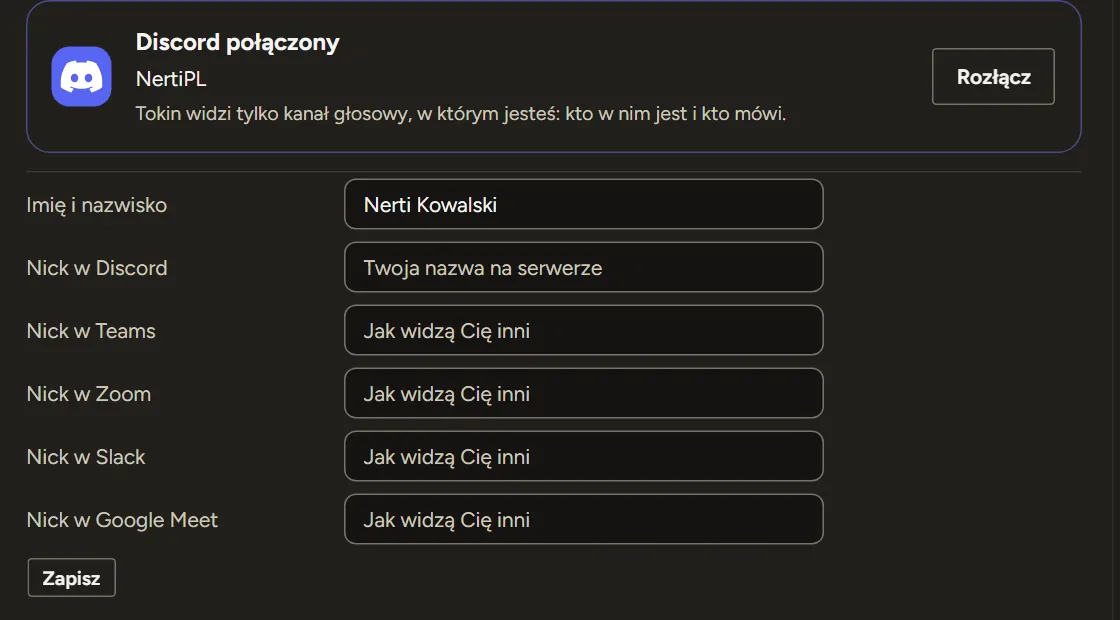
- Kliknij w Tokinie „Połącz Discord” (Ustawienia → Rozmowy i prywatność → Ja). Tokin zobaczy imiona i zdjęcia osób z kanału, w którym jesteś. Bez połączenia czyta okno Discorda.
- Wszystko inne
- Tokin rozróżnia głosy jako Rozmówca 1, 2… Imię wpisujesz jednym kliknięciem, a Tokin zapamięta je na następne spotkanie.
Instalacja
- Zainstaluj Tokina na Windows i uruchom go raz.
- Dodaj wtyczkę ze sklepu swojej przeglądarki.
- Kliknij ikonę Tokina na pasku przeglądarki. Ma pokazać „Połączono z Tokinem”.
- Chrome Web StoreChrome, Opera, Opera GX, Brave wkrótce
- Microsoft Edge Add-onsEdge wkrótce
- Firefox Add-onsFirefox wkrótce
Wtyczka czeka na publikację w sklepach. Gdy będzie gotowa, przyciski poprowadzą prosto do niej.