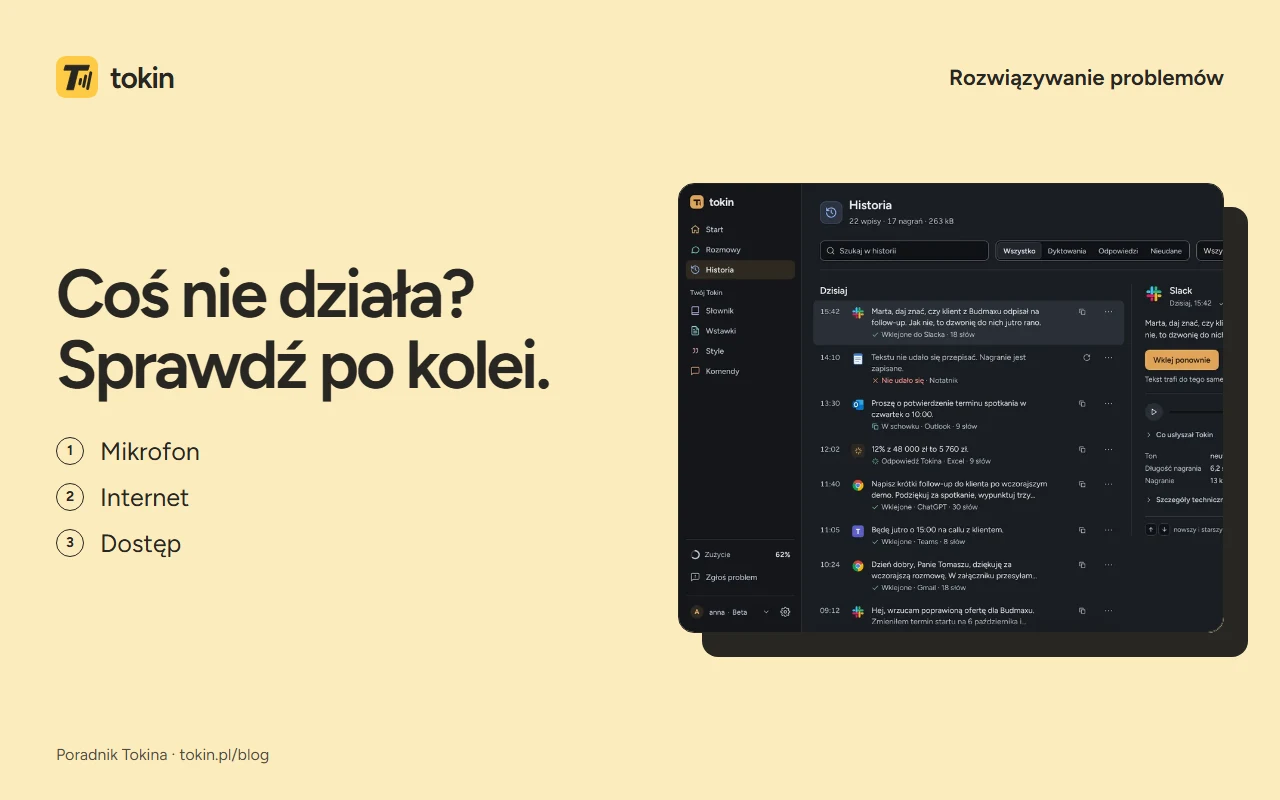
Krótka odpowiedź
Gdy Tokin nie działa, sprawdź internet, wybrany mikrofon oraz stan dostępu do bety. Spróbuj krótkiego dyktowania w Notatniku i zapisz dokładny komunikat błędu. Jeśli problem wraca, zgłoś go z aplikacji, podając wersję, system i kroki odtworzenia.
Dla: testerzy, użytkownicy Windows
Mikrofon nie zbiera głosu
Sprawdź mikrofon wybrany w Tokinie. Po podłączeniu słuchawek Windows mógł zmienić urządzenie wejściowe.
Zrób krótkie nagranie w systemowym Rejestratorze dźwięku. Jeżeli tam również nie słychać głosu, zacznij od ustawień urządzenia i uprawnień mikrofonu w Windows.
Do próby użyj zwykłego zdania, bez danych klienta. Na początek otwórz Notatnik i wykonaj pierwsze dyktowanie.
Tekst nie wkleja się do programu
Kliknij w pole tekstowe przed uruchomieniem dyktowania. Jeśli tekst pojawia się w Notatniku, ale nie w innym programie, zapisz jego nazwę i sprawdź, czy nie działa jako administrator. Windows może blokować skrót lub wklejanie do takiego okna.
Nie usuwaj historii ani danych aplikacji, żeby sprawdzić samo wklejanie.
Logowanie lub kod nie działa
Rozróżnij kod zaproszenia do bety od kodu logowania z e-maila. Sprawdź adres e-mail, folder spam i czy wpisujesz kod z najnowszej wiadomości. Po zamówieniu nowego kodu nie używaj starszego.
Gdy widzisz komunikat o wygaśnięciu dostępu lub wykorzystaniu limitu, sprawdź konto. Nie próbuj naprawiać tego reinstalacją.
Wtyczka nie pokazuje imion uczestników
Wtyczka uzupełnia aplikację na komputerze. Sprawdź, czy Tokin jest uruchomiony, rozszerzenie jest włączone i spotkanie odbywa się na obsługiwanej stronie. Po instalacji wtyczki odśwież kartę spotkania, gdy możesz to zrobić bez zakłócania rozmowy.
Informacje o przeglądarkach i instalacji są na stronie rozszerzenia. Zapisz, czy chodzi o Meet, Teams, Zoom czy Discord oraz o przeglądarkę, czy osobny program.
Ostrzeżenie przy instalacji
Instalator bety nie ma jeszcze podpisu wydawcy Windows. SmartScreen może go nie rozpoznawać. Opis tego okna jest na stronie Pobierz.
Wykrycia antywirusowego nie traktuj automatycznie jako fałszywego alarmu. Nie wyłączaj ochrony. Prześlij nazwę wykrycia i wersję pliku na kontakt@tokin.pl.
Jak zgłosić błąd
Użyj Zgłoś problem w Tokinie. Podaj:
- Numer wersji Tokina i wersję Windows.
- Program lub przeglądarkę, w której występuje problem.
- Kroki: co otwierasz, co naciskasz, jaki komunikat się pojawia.
- Oczekiwany wynik i to, co stało się zamiast niego.
Jeśli aplikacja się nie otwiera, napisz na kontakt@tokin.pl. Nie dołączaj haseł, kodów ani nagrania klienta. Przed wysłaniem diagnostyki sprawdź jej zawartość.
Ten poradnik nie jest monitorem awarii. Nie oznacza, że wszystkie usługi działają w tej chwili.
Sprawdź podstawy
Internet, wybrany mikrofon i ważność dostępu.
Powtórz w Notatniku
Krótka próba pomaga oddzielić problem wklejania od reszty.
Zgłoś objaw
Zapisz wersję, komunikat i kroki. Bez kodów i danych klienta.

Pytania i odpowiedzi
Czy mam wyłączyć antywirusa, jeśli blokuje Tokina?
Nie. Zapisz nazwę wykrycia, nazwę pliku i wersję aplikacji, a potem skontaktuj się z nami. Ostrzeżenie SmartScreen o nierozpoznanym wydawcy i wykrycie zagrożenia przez antywirusa to różne komunikaty.
Dlaczego Tokin blokuje użycie, skoro zostały mi słowa?
Sprawdź także datę ważności dostępu do bety. Pozostała pula nie przedłuża dostępu. Jeśli termin nie minął, zachowaj komunikat i zgłoś problem przez aplikację lub kontakt@tokin.pl.
Czy do zgłoszenia trzeba dołączać nagranie rozmowy?
Wystarczy opis z wersją aplikacji, systemem, komunikatem i krokami odtworzenia. Nie wysyłaj kodów logowania, zaproszeń ani danych uczestników. Sprawdź zrzut ekranu i zamazuj dane przed wysłaniem.