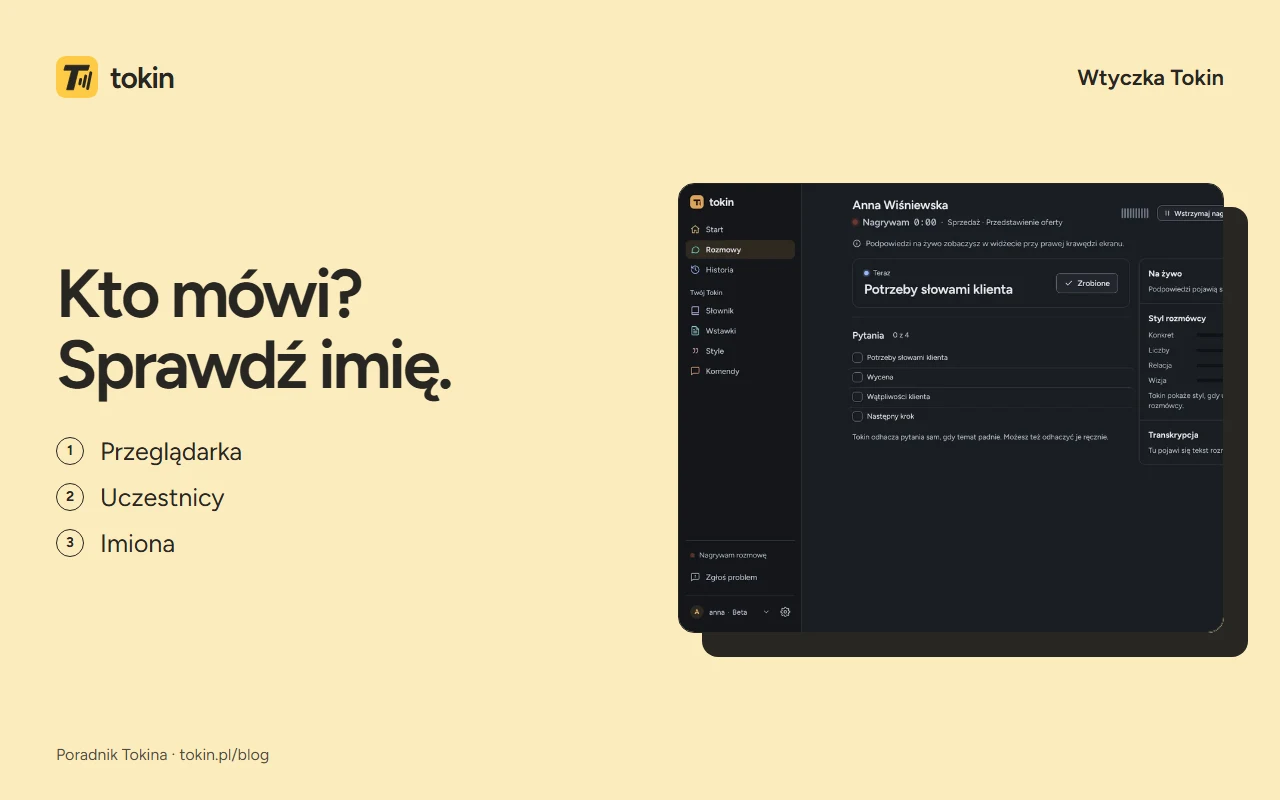
Krótka odpowiedź
Wtyczka Tokin przekazuje aplikacji imiona uczestników i informację o tym, kto mówi na obsługiwanym spotkaniu w przeglądarce. Uruchom Tokina na tym samym komputerze, zainstaluj rozszerzenie i sprawdź stan połączenia. Samo nagrywanie rozmowy nie wymaga wtyczki.
Dla: osoby prowadzące spotkania, małe firmy
Aplikacja i rozszerzenie pełnią różne zadania
Tokin to aplikacja do dyktowania i Rozmów. Wtyczka jest dodatkiem do przeglądarki, który pomaga przypisać imiona do wypowiedzi. Nie zastępuje aplikacji ani nie dołącza do spotkania jako bot.
| Element | Zadanie |
|---|---|
| Aplikacja Tokin | Nagrywa mikrofon i dźwięk komputera, tworzy transkrypt i notatkę |
| Rozszerzenie | Przekazuje lokalnie imiona, awatary i aktywnego mówcę z obsługiwanej karty |
| Użytkownik | Informuje rozmówców o nagrywaniu i sprawdza podpisy oraz gotową notatkę |
Jak połączyć wtyczkę z Tokinem
- Zainstaluj aplikację Tokin i uruchom ją na tym samym komputerze co przeglądarka. Korzystanie z zamkniętej bety wymaga kodu zaproszenia.
- Otwórz stronę rozszerzenia i wybierz dostępny sklep. Tam widać także sklepy, które czekają na publikację, oraz wymagania przeglądarki.
- Po instalacji kliknij ikonę Tokina na pasku przeglądarki. Sprawdź komunikat „Połączono z Tokinem”.
- Otwórz spotkanie na obsługiwanej stronie i upewnij się, że widać uczestników. Przed nagraniem poinformuj ich o tym.
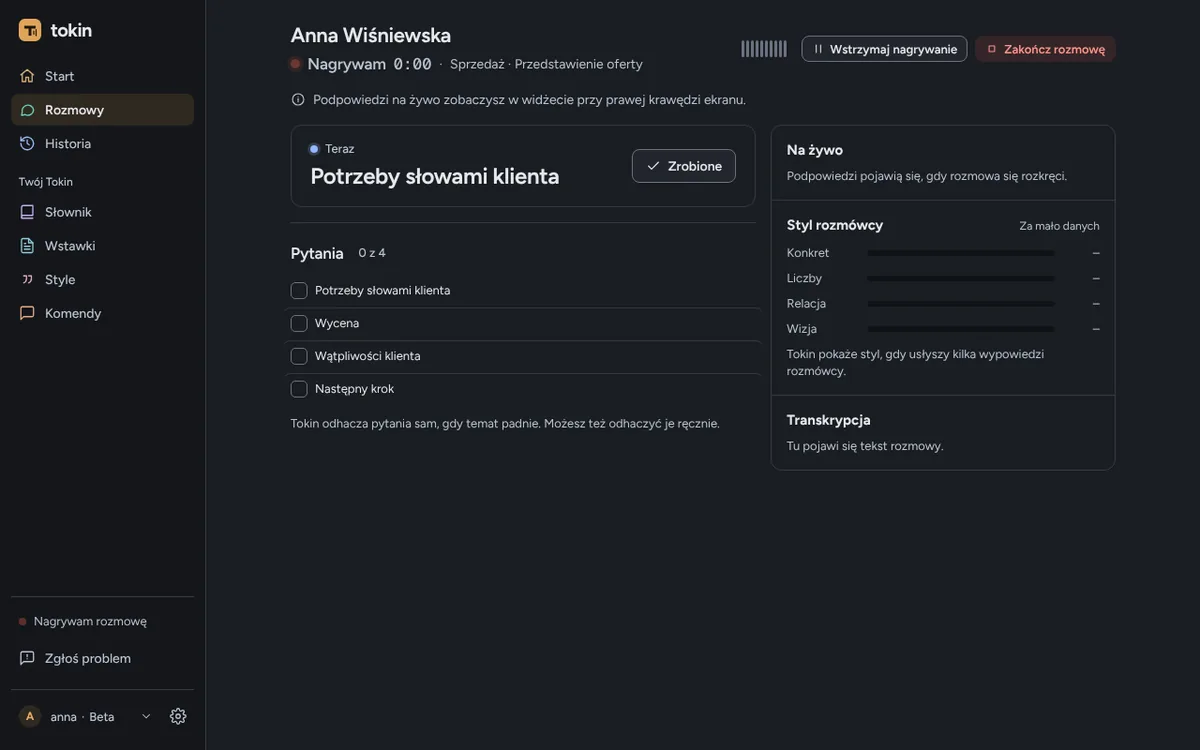
- W Rozmowach sprawdź podpisy wypowiedzi. Gdy Tokin nie jest pewny dopasowania, popraw je samodzielnie.
Które spotkania są obsługiwane
Rozszerzenie obsługuje Meet, Teams, Zoom i Discord w przeglądarce. Dostępność konkretnego sklepu sprawdzisz na stronie instalacji. Nie zakładaj, że wersja rozmowy w osobnej aplikacji desktopowej korzysta z tej samej integracji.
Dla Teams, Zooma i Slacka Tokin ma również odczyt danych z okien obsługiwanych aplikacji. Discord wymaga wersji w przeglądarce i rozszerzenia, jeśli chcesz przekazywać imiona i awatary. Bez wtyczki nadal możesz nagrać rozmowę i przypisać imiona ręcznie.
Nie ma imion: co sprawdzić
Najpierw sprawdź, czy aplikacja Tokin działa i czy rozszerzenie pokazuje połączenie. Potem upewnij się, że spotkanie jest otwarte w obsługiwanej karcie, a lista uczestników jest widoczna. Sama instalacja rozszerzenia nie potwierdza, że dane konkretnego spotkania są dostępne.
Jeżeli po sprawdzeniu nadal widzisz podpis „Rozmówca 2”, przypisz osobę ręcznie. Odczyt imion z interfejsu nie oznacza rozpoznawania tożsamości po głosie. Przy problemie z całą aplikacją przejdź do listy rzeczy do sprawdzenia.
Jakie dane czyta wtyczka
Rozszerzenie czyta dane uczestników na obsługiwanych stronach spotkań. Nie odczytuje całego czatu, dokumentów ani obrazu udostępnianego ekranu. Dane przekazuje lokalnie Tokinowi, a aplikacja korzysta z zewnętrznych usług mowy i AI do obsługi rozmowy, zgodnie z polityką prywatności.
Jeśli szukasz całego przebiegu nagrania i notatki, przeczytaj poradnik o spotkaniu Teams bez bota.
Uruchom Tokina
Aplikacja musi działać na tym samym komputerze.
Otwórz spotkanie
Wtyczka czyta listę osób w obsługiwanej karcie.
Sprawdź podpisy
Popraw imię, gdy dopasowanie jest niepewne.
Pytania i odpowiedzi
Czy rozszerzenie Tokin samo nagrywa spotkanie?
Nie. Za nagrywanie mikrofonu i dźwięku komputera odpowiada aplikacja Tokin. Rozszerzenie przekazuje dane uczestników z obsługiwanej karty przeglądarki.
Czy wtyczka działa z aplikacją Discord na komputerze?
Ta integracja odczytuje imiona i awatary z Discorda w przeglądarce. Nie obsługuje tych danych z aplikacji Discord na komputerze.
Co zrobić, jeśli widzę Rozmówca 2 zamiast imienia?
Sprawdź połączenie rozszerzenia z Tokinem, obsługiwaną stronę i widoczność listy uczestników. Jeśli dopasowanie pozostaje niepewne, przypisz imię ręcznie. Tokin nie rozpoznaje tożsamości z głosu.
Czy rozszerzenie czyta wiadomości i udostępniany ekran?
Nie czyta czatu, napisów, udostępnianego ekranu, dźwięku ani obrazu kamer. Imiona, awatary i aktywnego mówcę przekazuje aplikacji na tym samym komputerze.
Źródła
Materiał zespołu Tokina. Ekrany aplikacji pokazują przykładowe dane.